安装与第一次打开
空乂支持 Windows、macOS、Linux、Android 和 iOS / iPadOS。下载地址即将在官网首页的"下载"一节上线。
| 平台 | 系统要求 |
|---|---|
| Windows | Windows 10 及以上(系统自带的 WebView2) |
| macOS | macOS 11.3(Big Sur)及以上,Apple 芯片和 Intel 都支持 |
| Linux | 带 WebKitGTK 的桌面发行版(AppImage / deb / rpm) |
| Android / iOS | 手机和平板;串口、硬件密钥等只给电脑用的功能不包含 |
第一次打开会看到主机库。界面语言、主题(夜 / 昼 / 暮)在右上角切换;眼睛图标是打码开关,打开后界面上的地址、用户名都显示成部分打码,截图、录屏、共享屏幕时不泄露信息。
添加主机
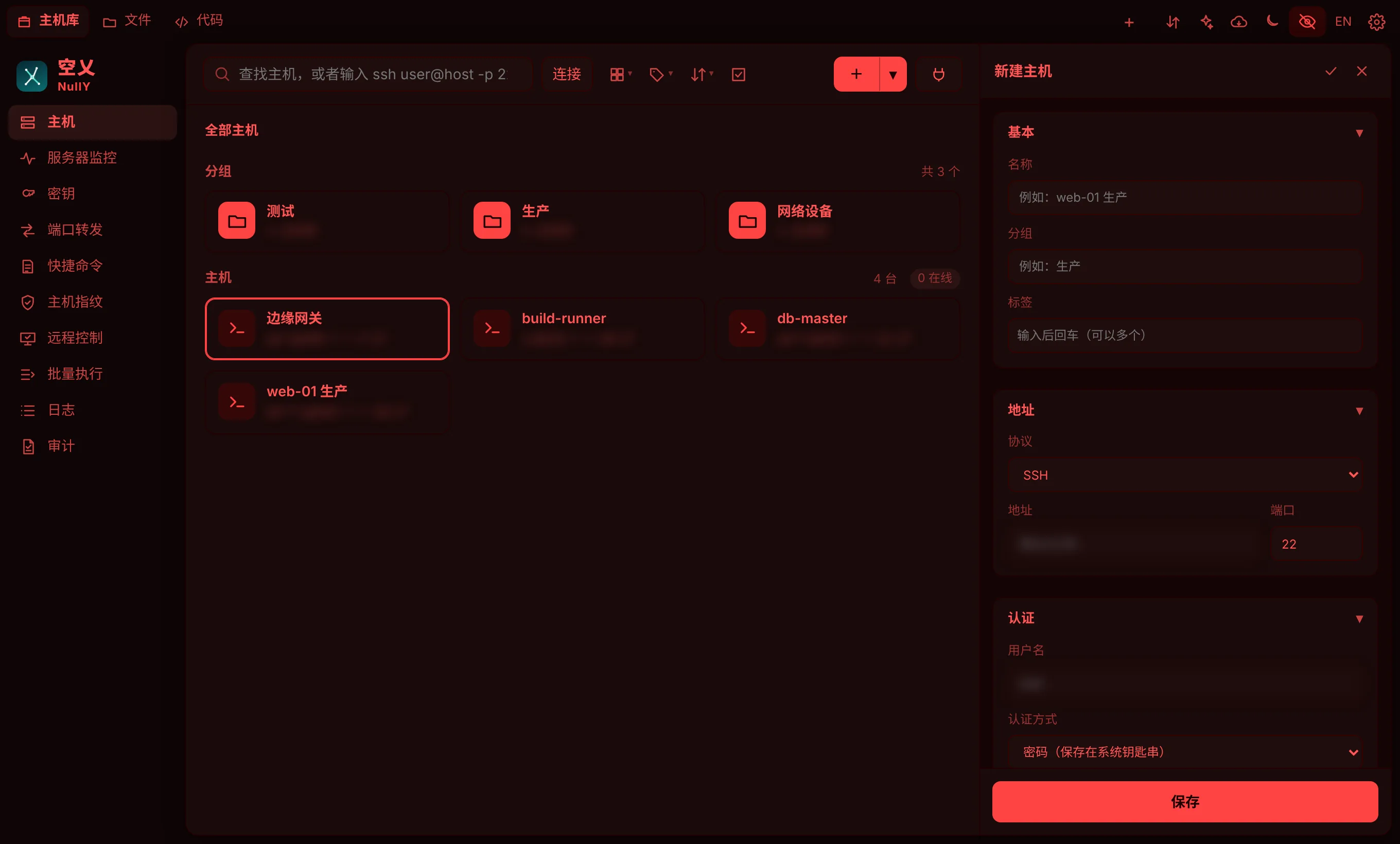
主机库
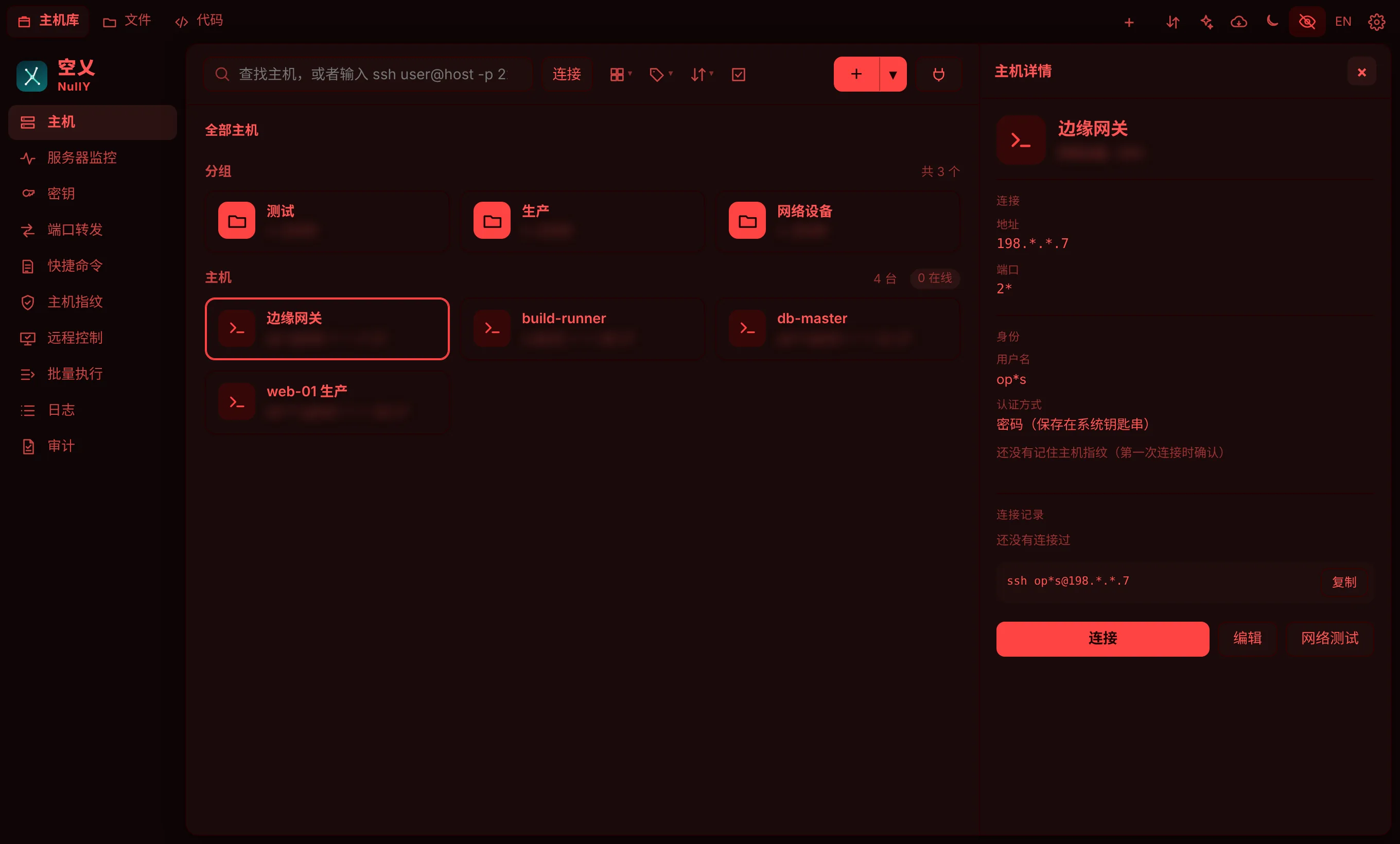
主机按分组和标签整理,可以拖动卡片移进分组;顶部的搜索框按名称、地址、标签查找,也能直接输入 ssh user@host -p 2222 快速连接。选中一台主机,右侧显示它的详情:地址、认证方式、有没有记住主机指纹、最近的连接记录,以及可以复制的等效 ssh 命令。"网络测试"一键检查 DNS、端口和 SSH 握手。
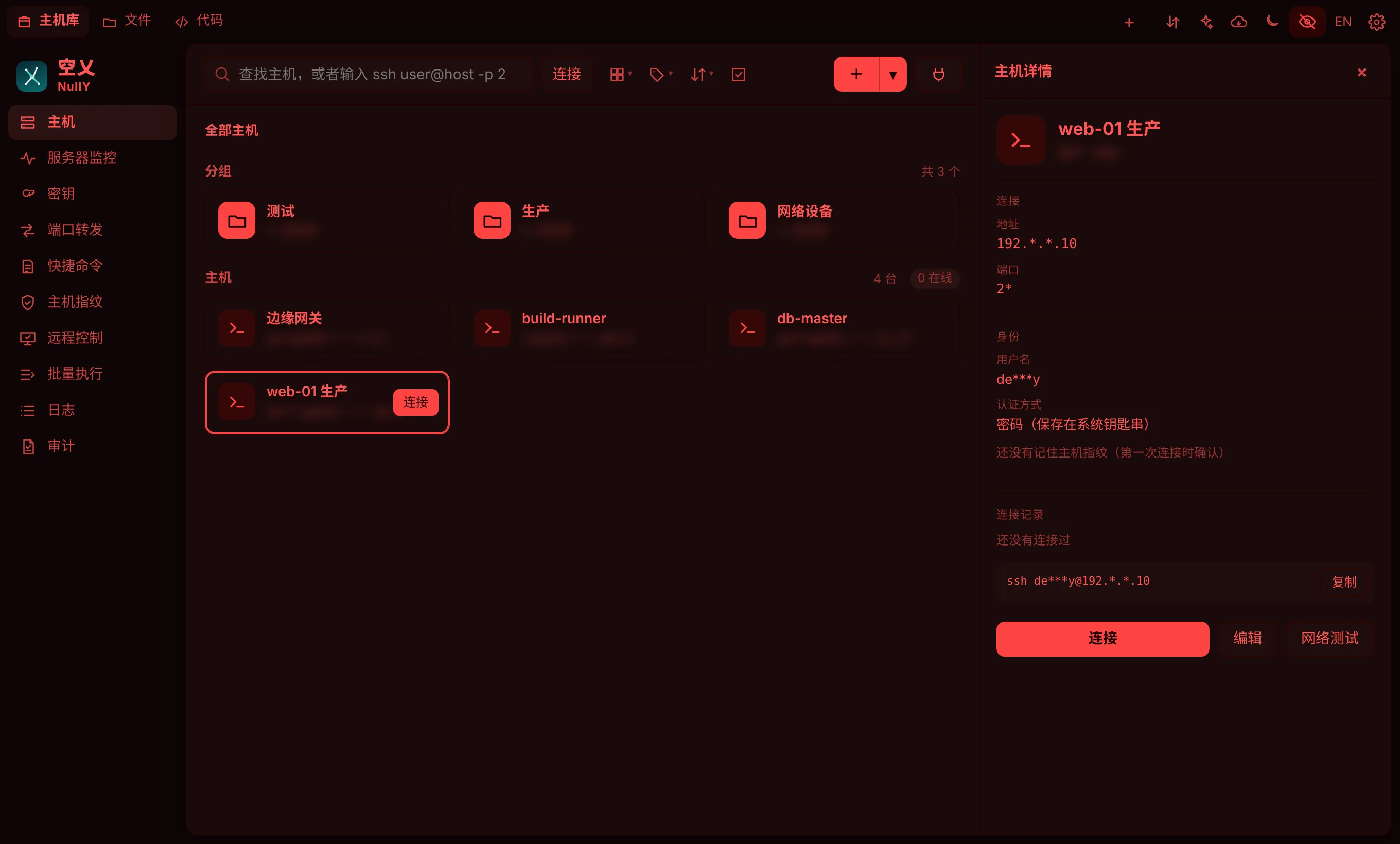
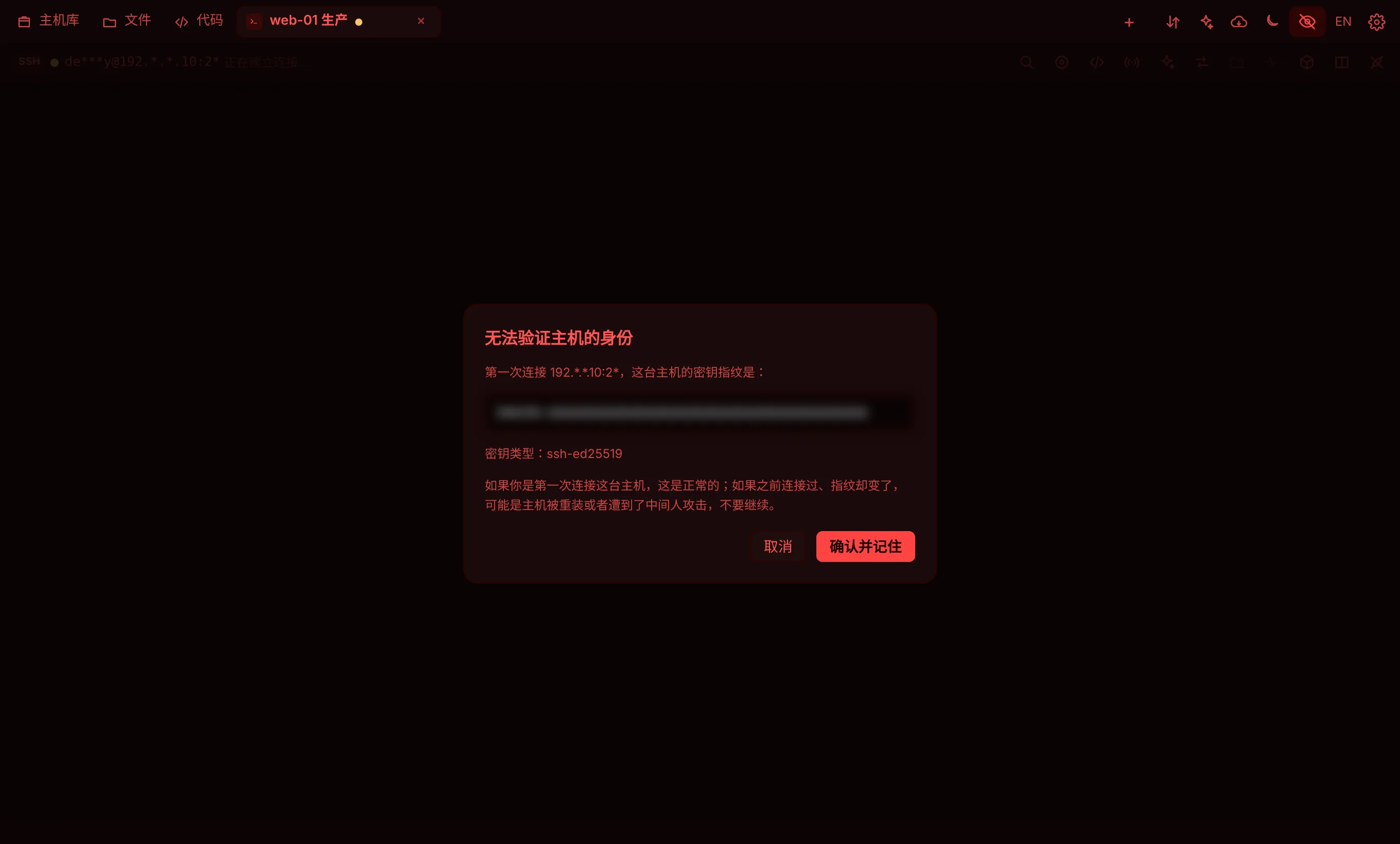
第一次连接:确认主机指纹
第一次连一台服务器时,空乂会显示它的主机指纹,请和服务器管理员给你的指纹核对后再点"确认并记住"。之后每次连接都会核对;指纹变了会明确警告,不会自动连上。
终端和文件
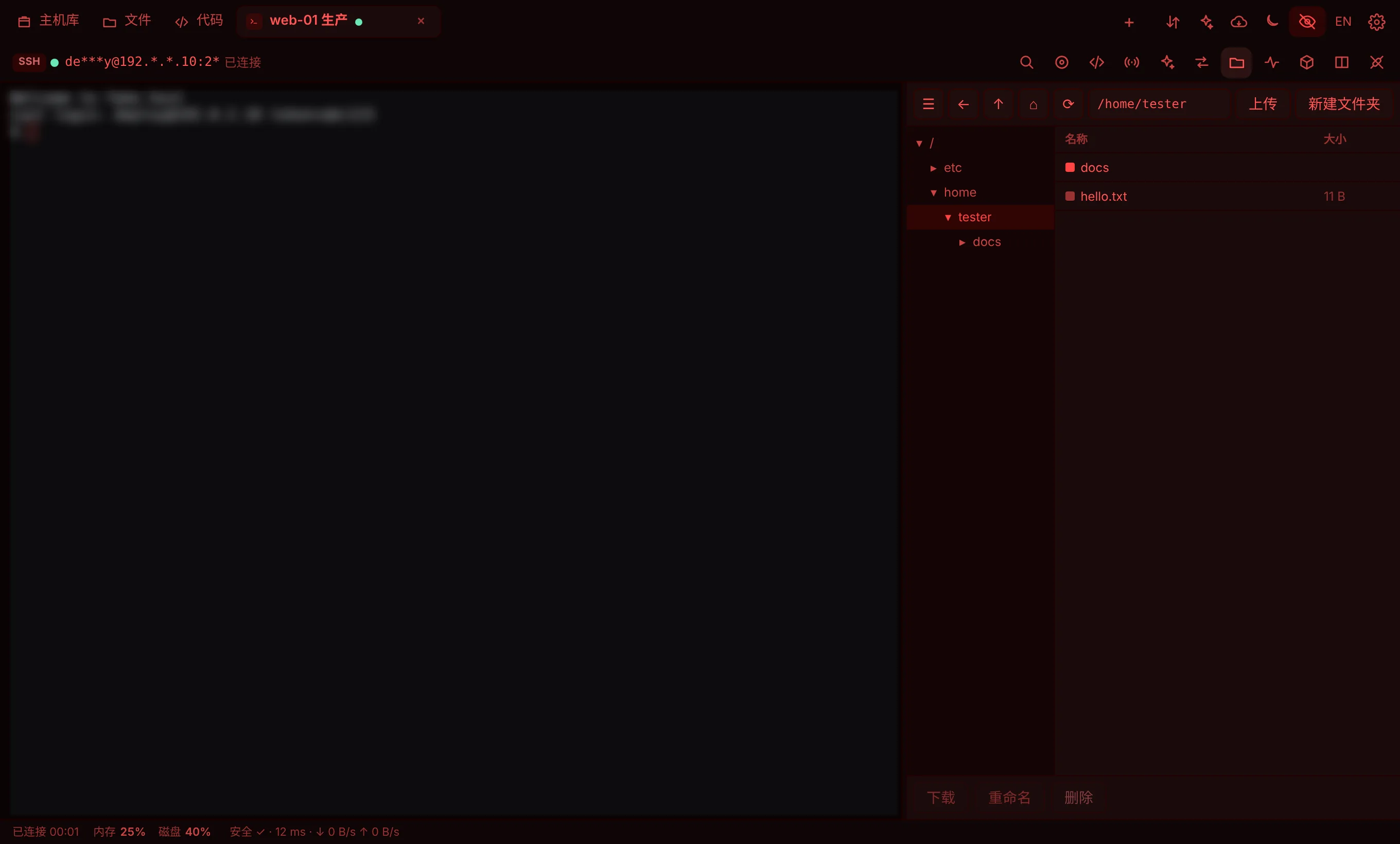
- 文件面板:工具栏的"文件"打开 SFTP 面板,和终端同屏;拖文件进来上传,选中后下载,支持断点续传和大文件。终端里运行
rz/sz会自动收发文件(ZMODEM)。 - 查找:
Ctrl+Shift+F在终端输出里查找(Ctrl+F留给终端里的程序),可以区分大小写、用正则。 - 快捷命令:常用命令存起来,带参数,发送前填;可以只给某台主机用。
- 关键字高亮和提醒:在设置里写规则,输出里出现 error、warning 之类的关键字时高亮,不在看的标签亮红点提醒。
- 多会话和断线重连:同一台主机可以开多个标签(复制会话共用连接,不用再输密码);网络断了自动重连。
- 分屏、广播输入、会话录像、Mosh 是收费版的功能。
端口转发和跳板机
在主机设置的"跳板机与端口转发"里,可以按顺序填几台跳板机(经它们一跳一跳连到目标),也可以加本地、远程、动态(SOCKS)端口转发规则;侧边栏的"端口转发"页统一查看和开关所有规则。允许局域网访问的转发会特别提示。
AI 助手
设置:终端外观
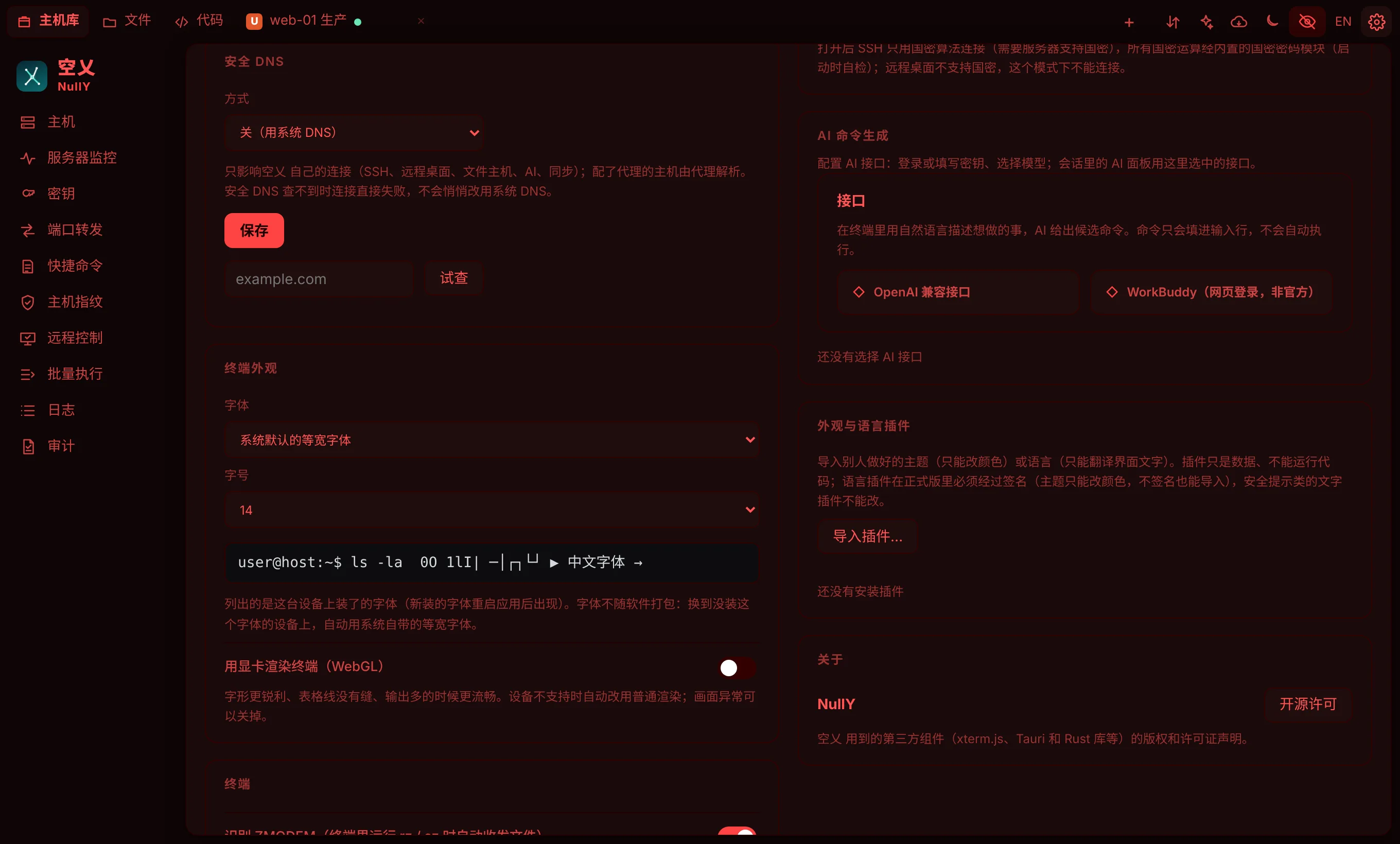
设置 → 终端外观 里选字体和字号,下面实时预览。字体列表是这台设备上装了的字体(等宽字体排在前面),也可以手动输入字体名,会马上告诉你这台设备上有没有。软件不打包字体:换到没装这个字体的设备上,自动用系统自带的等宽字体。"用显卡渲染终端"让字形更锐利、表格线没有缝、输出多的时候更流畅,设备不支持时自动改用普通渲染。
代码编辑器
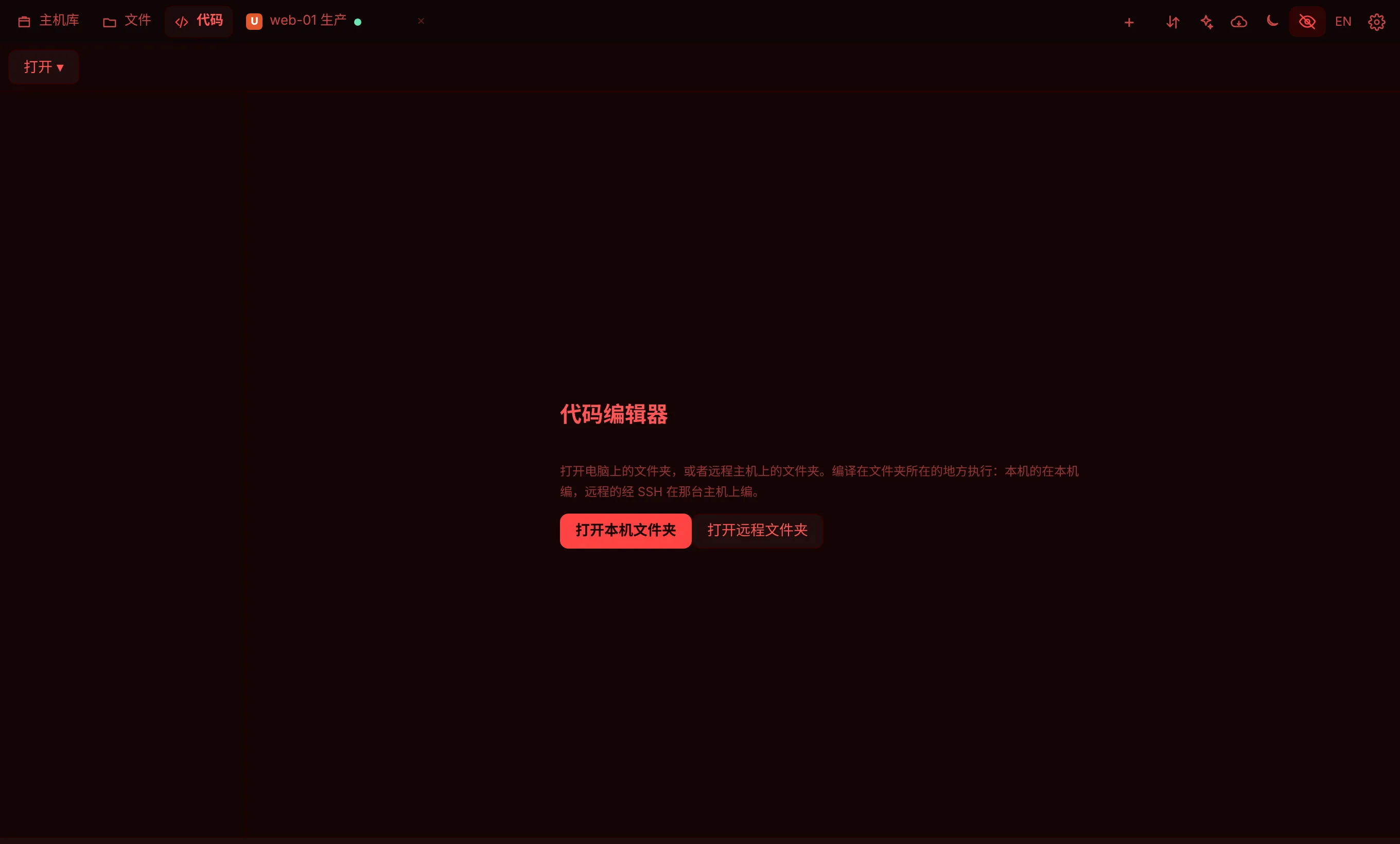
顶部的"代码"标签是代码编辑器:打开本机文件夹或者远程主机上的文件夹,C / C++、C#、Java、Python、JavaScript / TypeScript、Go、Rust、Kotlin、Swift、Objective-C、PHP、Shell / PowerShell、SQL、HTML / CSS、Markdown、JSON / YAML / TOML、Dockerfile、Nginx 配置等常用语言有语法高亮;按项目自动给出编译 / 运行方案(CMake、Make、Xcode、SwiftPM、dotnet、Maven、Gradle、npm、go、Cargo、Python 等),报错列在下面,点一下跳到对应的行。免费版能在本机编译、打开并修改远程主机上的文件;在远程主机上编译 / 运行是收费版的功能,第一次在某台远程主机上编译会先请你确认。
打字时会弹出补全(关键字、内置函数、代码片段、文件里出现过的词、别的文件里定义的函数和类,obj. 后面是它的成员):上下键选,回车或 Tab 确认;按住 Ctrl(Mac 是 ⌘)点一个名字、或者按 F12 跳到它的定义。HTML 和 Markdown 文件可以点"预览"在旁边看效果——预览里页面的脚本不运行、也不联网;本机的 HTML 可以"在浏览器中打开"。收费版还能接上这台机器(或远程主机)上装好的语言服务器(clangd、pyright、gopls、rust-analyzer 等),得到精确的补全、跳转和边写边报错;语言服务器是另外的程序,空乂不带,每个文件夹第一次启用时会先问一次。
免费版和收费版
免费版和收费版是两个安装包。免费版里没有收费功能的代码(不是开关关着);从其他客户端导入或同步来的、免费版不支持的主机(比如远程桌面)照样保存和显示,卡片上标"收费版",连接时会提示。升级时直接覆盖安装收费版,主机库、密钥和钥匙串里的凭据都保留。"设置 → 关于"列出了收费版还包含的功能。
常见问题
连不上服务器怎么办?
在设置里打开"连接诊断",连接失败时会自动逐项检查(DNS、端口、握手、认证),结果写进日志,失败提示上可以一键复制给管理员。主机详情里的"网络测试"也能单独跑。
提示"主机指纹变了"
说明服务器的身份和上次不一样:可能是服务器重装了,也可能是连接被人劫持。先问服务器管理员;确认是正常更换后,到"主机指纹"页删掉旧的那条再连。
密码存在哪里?
密码、私钥口令都在操作系统的钥匙串里(Windows 凭据管理器、macOS 钥匙串、Linux 的 Secret Service、手机的系统密钥库),连接时由后台直接取用,不经过界面、不写进主机库文件。